
Nastavení, které uděláte jednou. Potom už se fotky třídí sami.
Přehrávač se načte z YouTube (Google Ireland Ltd.) až po kliknutí. Do té chvíle se na Google neodesílá nic. Po kliknutí uvidí Google vaši IP adresu, údaje o zařízení a prohlížeči a může do prohlížeče zapsat vlastní úložiště. Podrobnosti v zásadách cookies.
 4:49
4:49
Zastaví další načítání; co už bylo odesláno, vrátit nelze. Otevřít na YouTube (otevře YouTube, takže Google uvidí vaši návštěvu) Nenačítá se video? Některé sítě v ordinacích YouTube blokují — použijte odkaz vedle, nebo si přečtěte psaný postup níže.
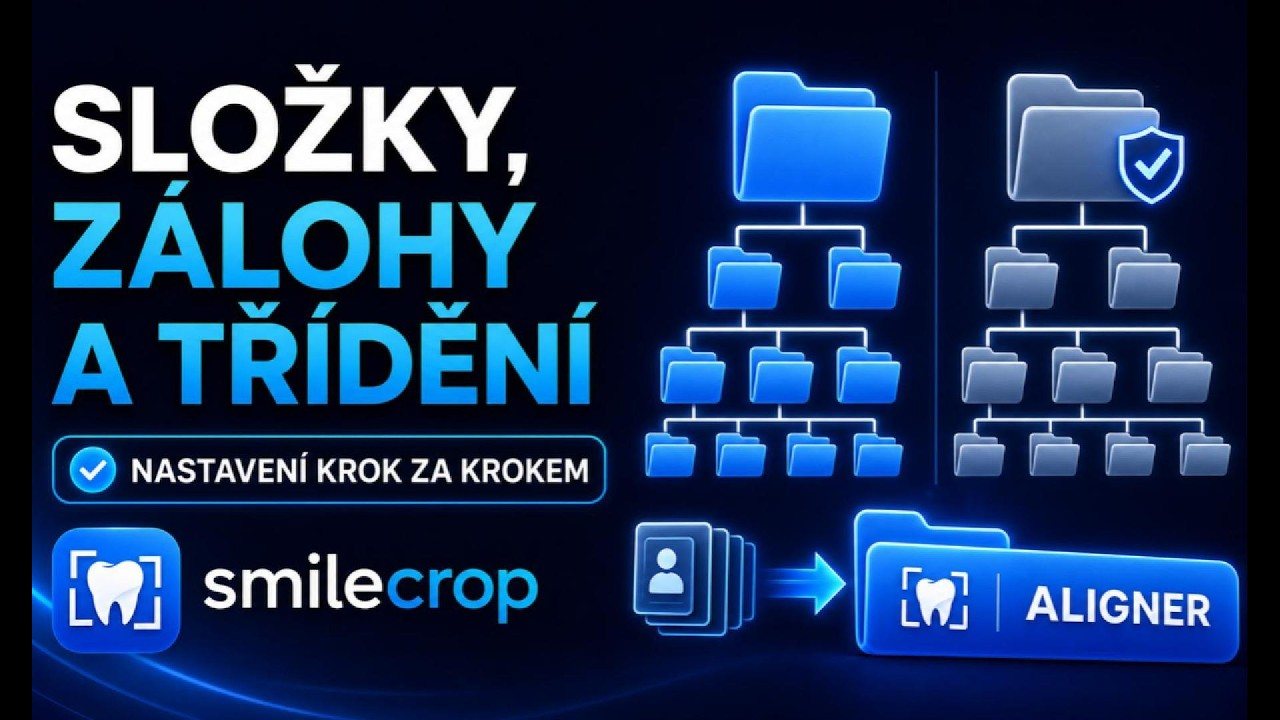
V Nastavení → Složky si poskládáte, jak se má složka pacienta jmenovat — jméno, datum, ID v pořadí, které vám vyhovuje. Náhled ukazuje výsledek rovnou, takže nemusíte nic zkoušet naslepo.
Stejným způsobem se skládá název jednotlivé fotografie. Typ snímku se do názvu doplní sám podle toho, co program rozpozná.
Záloha ukládá nedotčené originály stranou. Je to podmínka pro nedestruktivní úpravy — bez originálu se k fotce nedá vrátit a opakované ukládání JPEG jí ubírá kvalitu.
Před sérií vyfotíte QR jmenovku pacienta, kterou vygeneruje SmileQR zdarma. Podle ní program pozná, komu série patří, a založí správnou složku. Žádné psaní, žádná záměna podobných příjmení.
Stane se to u rozmazané nebo přesvícené fotky. Program o tom řekne a nabídne jméno a ID opsat ručně; sérii pak dokončí normálně.