Kompletní přehled

Funkce SmileCropu

Co SmileCrop umí, funkce po funkci: automatický ořez, QR jmenovky, kontrola kvality, ruční úpravy, automatizace a bezpečnost dat.

Obsah

Automatický ořez

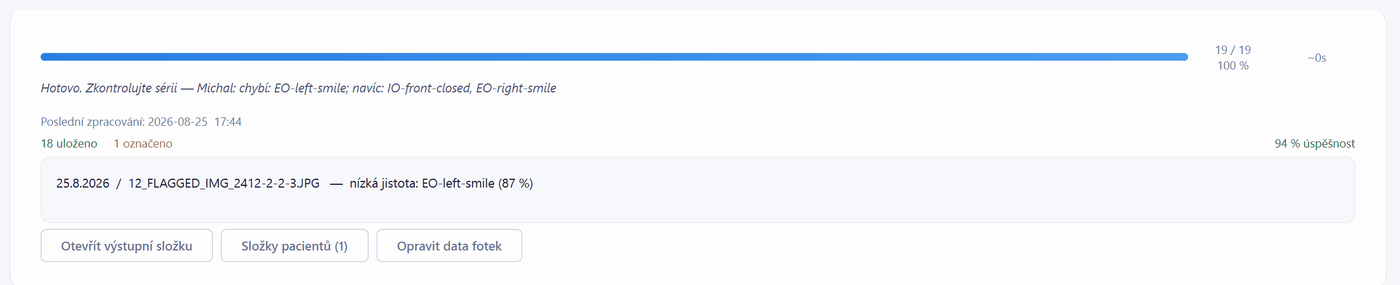
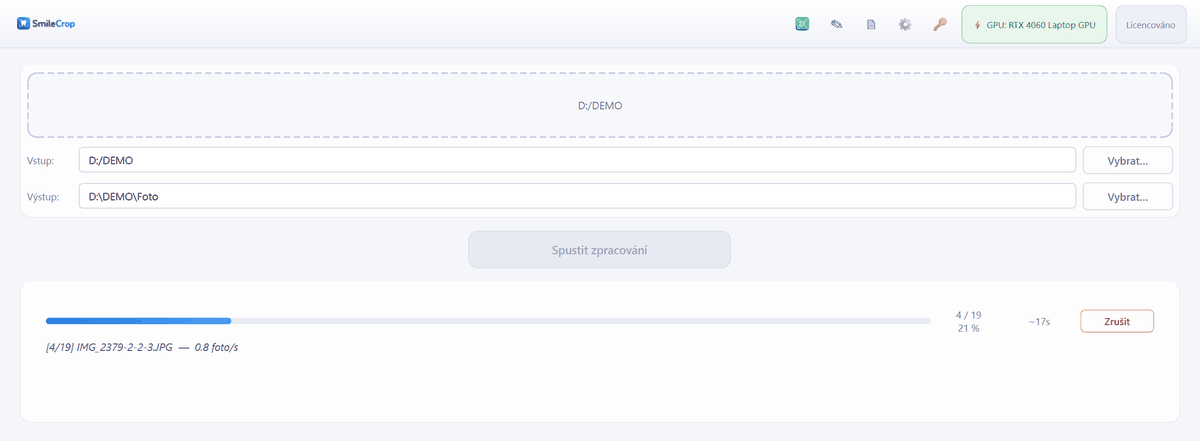
hlavní okno během zpracování, s progress barem a počty

Rozpoznání typu snímku#

SmileCrop pozná 18 typů dentálních snímků — intraorální (zepředu skus/otevřeno, pravá, levá, horní a dolní okluze, úsměv), extraorální (en face, profil vpravo i vlevo, poloprofily 45°, každý v klidu i s úsměvem) a jmenovku.

Rozpoznávání je natrénovaný model přímo v aplikaci. Neposílá nic na internet a funguje i bez připojení.

Ke každému snímku program určí nejen typ, ale i natočení objektu ve fotce, takže ořez sedí i na fotky pořízené nakřivo.

Kde to nastavíte Nastavení → Typy fotek. Typ, který nefotíte, můžete vypnout — takové snímky se pak jen označí ke kontrole místo uložení.
Když to nefunguje snímek pod nastavenou jistotou se raději neuloží — označí se ke kontrole. Viz Označené fotky.

Srovnání náklonu#

Naklonění hlavy nebo fotoaparátu program srovná automaticky, do ±8° (lze změnit). Fotka se otočí kolem rozpoznaného objektu, ne kolem středu snímku, takže se ořez nikam neposune.

Náklony nad nastavenou hranicí program raději neupravuje, než aby fotku zdeformoval.

Zrcadlení#

Snímky z intraorálního zrcátka se automaticky převrátí do správné orientace — vodorovně u bočních, svisle u okluzních. Nemusíte na to myslet.

Těsnost ořezu#

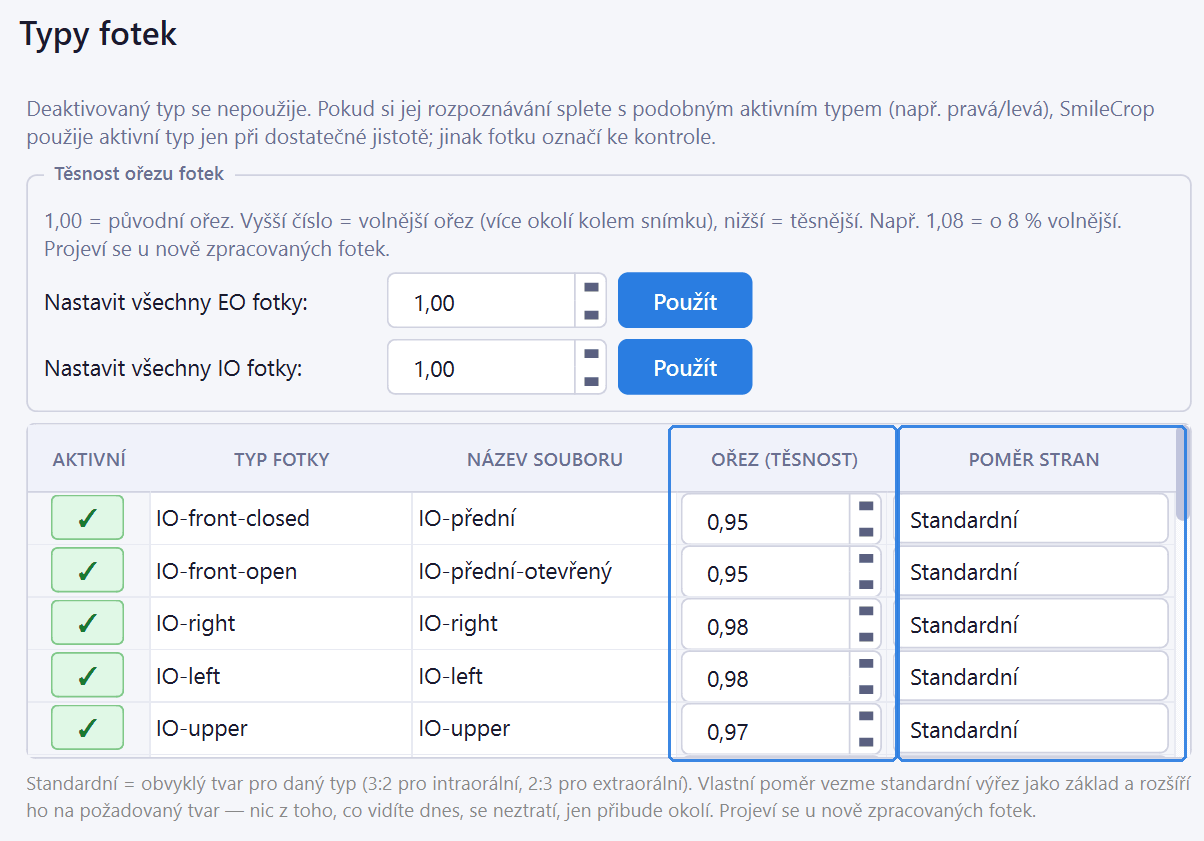
Kolik okolí zůstane kolem snímku. 1,00 = původní ořez, vyšší číslo = volnější. Nastavuje se globálně, po skupinách (všechny IO / všechny EO jedním klikem), nebo u každého typu zvlášť.

Výchozí hodnoty jsou vyladěné podle skutečného provozu ordinací — např. frontální intraorální snímky mají ořez o něco těsnější než boční.

Poměr stran

Každý typ snímku může mít vlastní poměr stran — 3:2, 9:16, 1:1 nebo vlastní zadaný. Typ nastavený na „Standardní" se ořezává jako dosud.

Vlastní poměr bere standardní výřez jako základ a rozšíří ho na požadovaný tvar: nic ze snímku se neztratí, jen přibude okolí. U každého poměru je vidět, jak velký smí být objekt v záběru, aby se tvar vešel celý.

Když to nefunguje pokud objekt vyplňuje víc záběru, než zvolený tvar unese, program to po dávce oznámí. Foťte z větší vzdálenosti, nebo zvolte poměr blíž standardu.
Nastavení → Typy fotek: sloupce Ořez (těsnost) a Poměr stran

Zpět na obsah

Pacient a složky

QR jmenovka#

Sestra vyfotí jako první snímek QR kód s údaji pacienta. SmileCrop ho přečte a všechny následující fotky uloží do složky pojmenované po tomto pacientovi — až do dalšího QR kódu.

Čtení QR je odolné: program zkouší několik úrovní zvětšení a předzpracování, takže si poradí i s méně ostrou fotkou.

Když to nefunguje viz Ruční zadání pacienta. Fotky nikdy neskončí u cizího pacienta — dokud není jmenovka jistá, zůstanou nedotčené ve vstupní složce.
SmileQR — generátor QR jmenovek
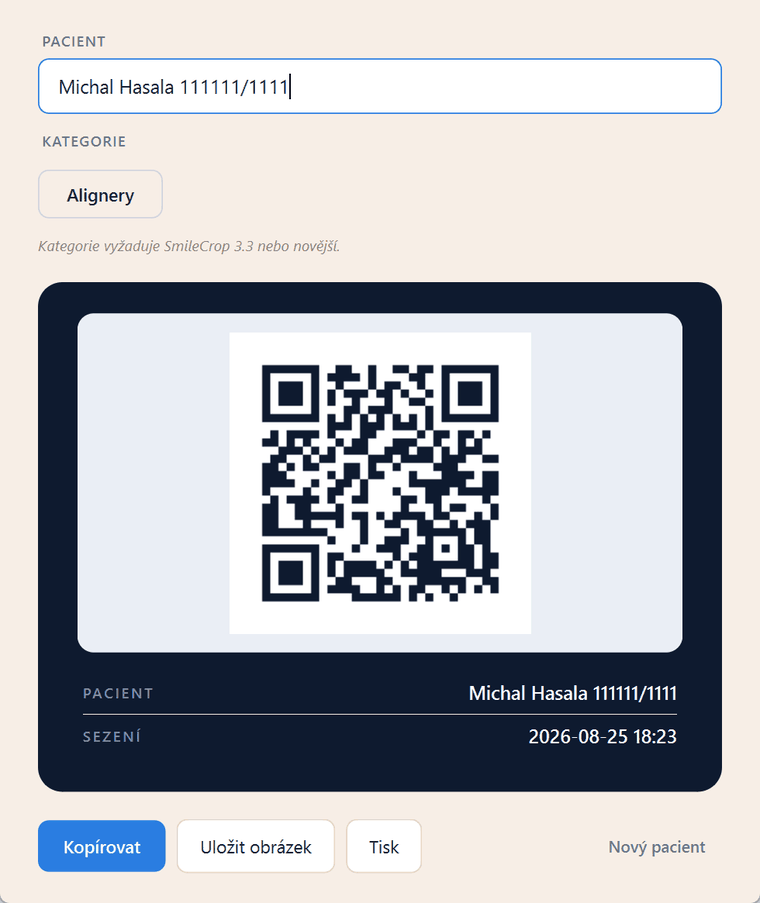
SmileQR s vygenerovaným kódem

SmileQR#

Samostatná bezplatná aplikace, která QR jmenovky generuje. Zadáte jméno, příjmení a ID, zobrazí se QR kód přes celou obrazovku a ten se vyfotí.

QR se vykresluje v celočíselném zvětšení s dostatečným klidovým okrajem, aby zůstal čitelný i z fotoaparátu přes displej.

Rodné číslo na datum narození#

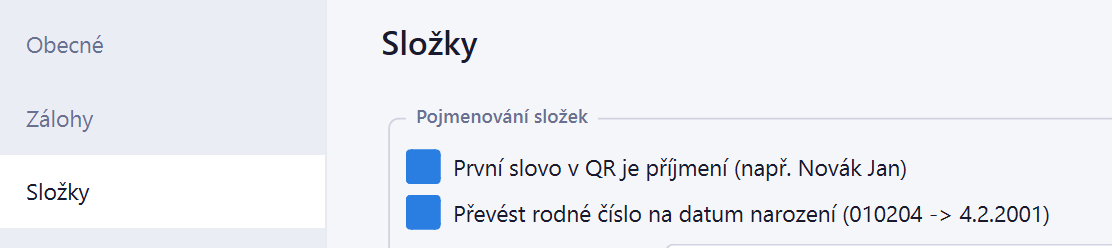
Rodné číslo v QR kódu se dá automaticky převést na datum narození (0102044.2.2001) a použít v názvu složky. Zapíná se jedním zaškrtnutím.

Program také umí prohodit pořadí, pokud vaše databáze exportuje „Novák Jan" místo „Jan Novák".

Nastavení: převod rodného čísla na datum narození

Kategorie pacientů#

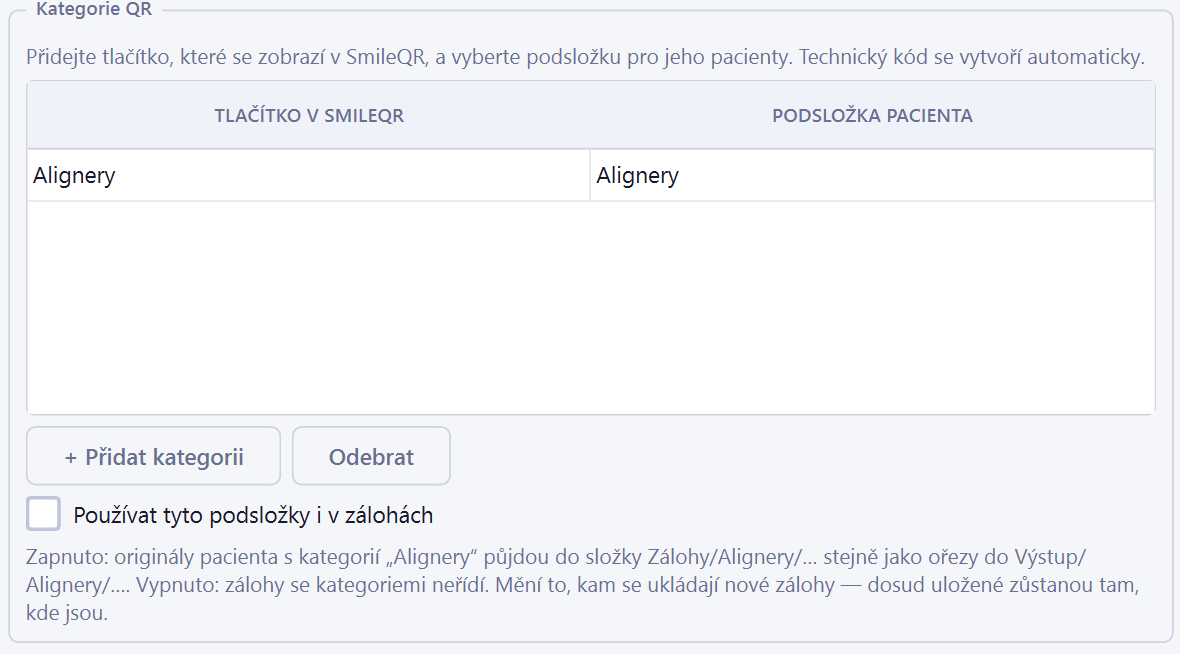
Pacienty lze rozdělit do podsložek podle typu léčby — alignery, rovnátka, implantáty. V SmileQR se objeví tlačítka, sestra jedno vybere a fotky pacienta skončí v odpovídající podsložce.

Popisky si pojmenujete sami; technický kód se vytvoří automaticky.

SmileQR s tlačítky kategorií pacientů

Názvy složek#

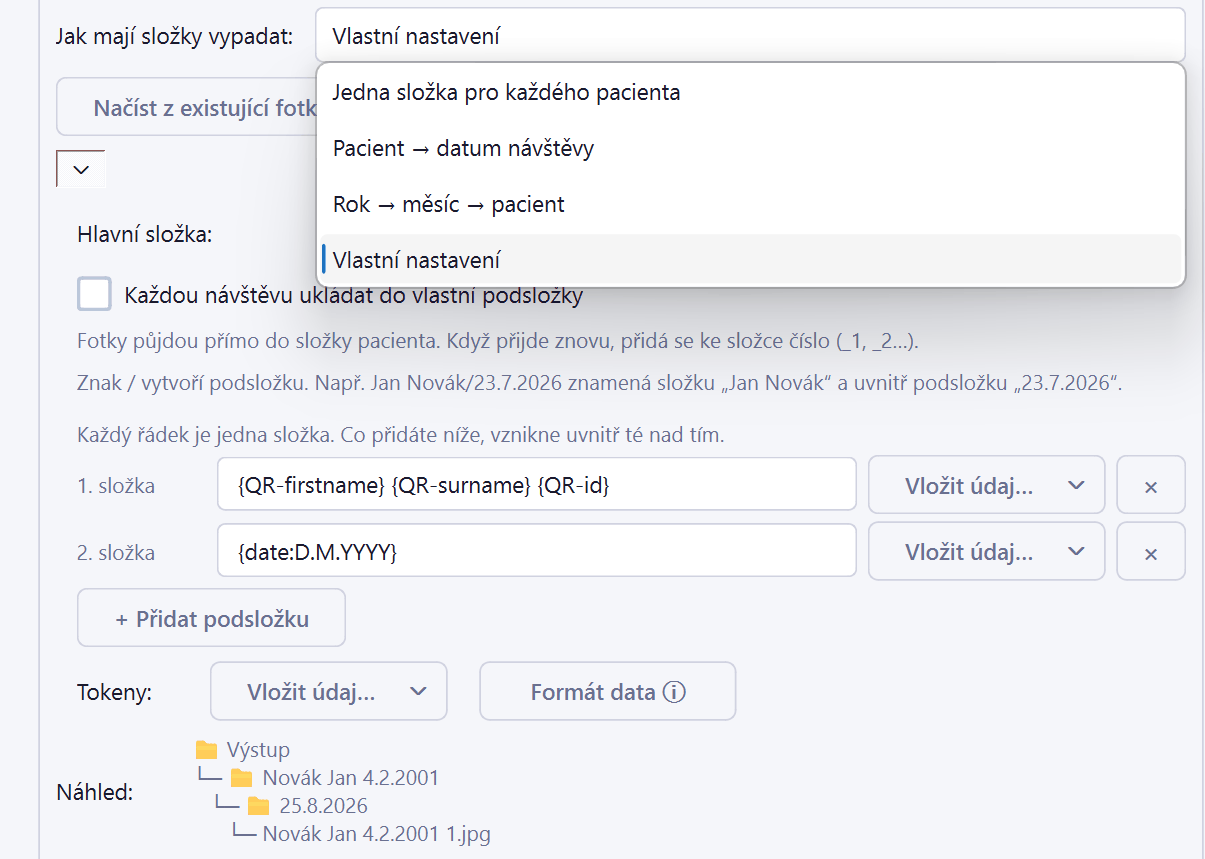
Tři hotová uspořádání jedním klikem:

  • Jedna složka pro každého pacientaJan Novák - 4.2.2001/
  • Pacient → datum návštěvyJan Novák/23.7.2026/
  • Rok → měsíc → pacient2026/červenec/Jan Novák/

Nebo vlastní vzorec, poskládaný z tlačítek s údaji (Jméno, Příjmení, ID pacienta, Datum, Čas) — nemusíte si pamatovat žádnou syntaxi. Znak / vytvoří podsložku. Náhled ukazuje výsledek okamžitě.

Nastavení → Složky, stavitel názvů s náhledem

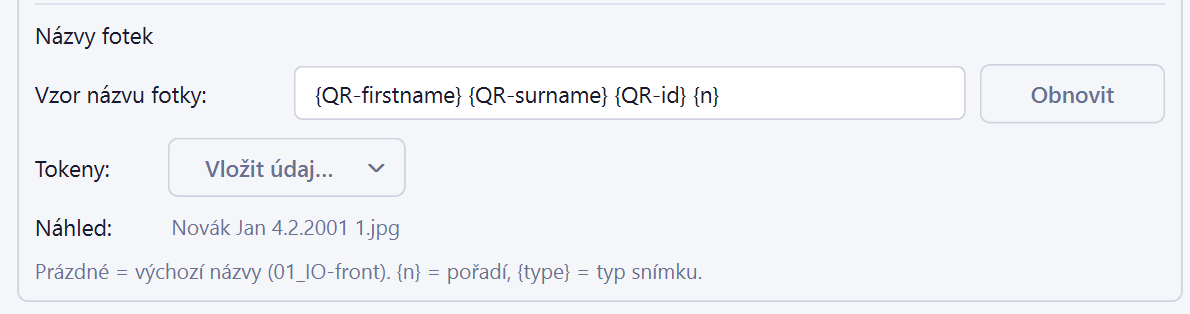
Názvy fotek#

Ve výchozím stavu 01_IO-front.jpg. Vzorec můžete změnit stejným stavitelem — například Novák Jan 23.7.2026 (3).jpg. Číslování podle pořadí focení lze vypnout.

Názvy jednotlivých typů si můžete přepsat do vlastní terminologie.

Nastavení → Složky: stavitel názvů fotek s náhledem

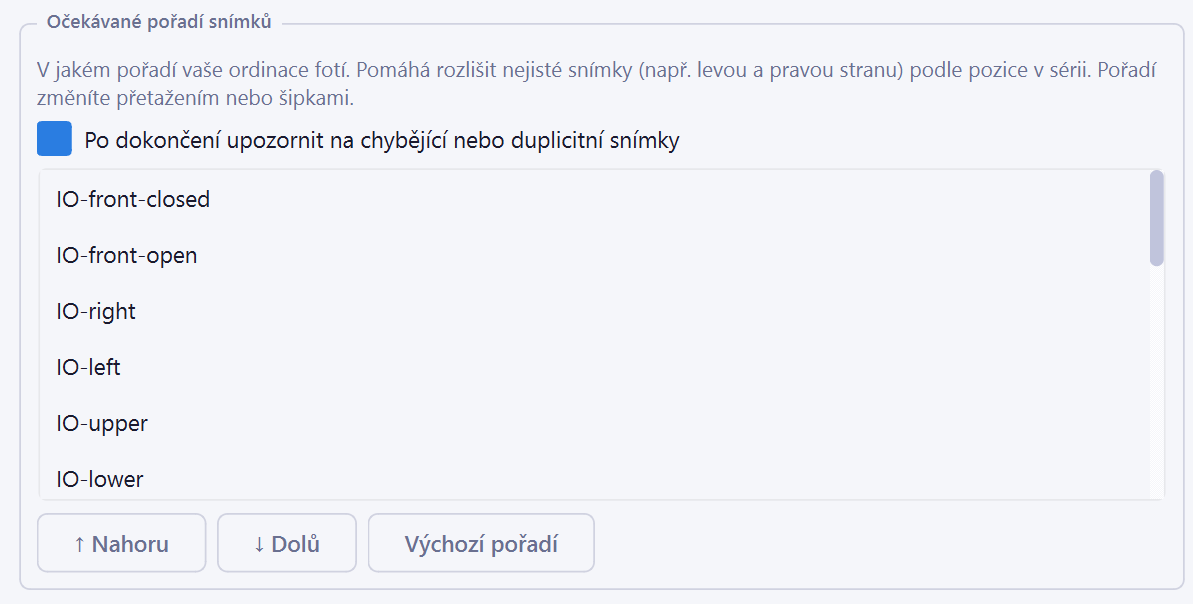
Pořadí snímků#

Nastavíte, v jakém pořadí vaše ordinace fotí. Program to používá jako nápovědu při nejistotě — když si model není jistý, zda jde o pravou nebo levou stranu, pomůže pozice v sérii.

Pořadí měníte přetažením. Používá se také pro řazení přehledového listu.

Nastavení: pořadí snímků, přetahování

Ochrana identity#

Ke každé složce pacienta patří malý neviditelný soubor s jeho ID. Kdyby se do stejné složky měl uložit jiný pacient stejného jména, program odmítne sloučení a založí novou složku.

Fotky jednoho pacienta se tak nikdy nedostanou do složky druhého. Starší složky bez tohoto souboru se z bezpečnosti také nesloučí.

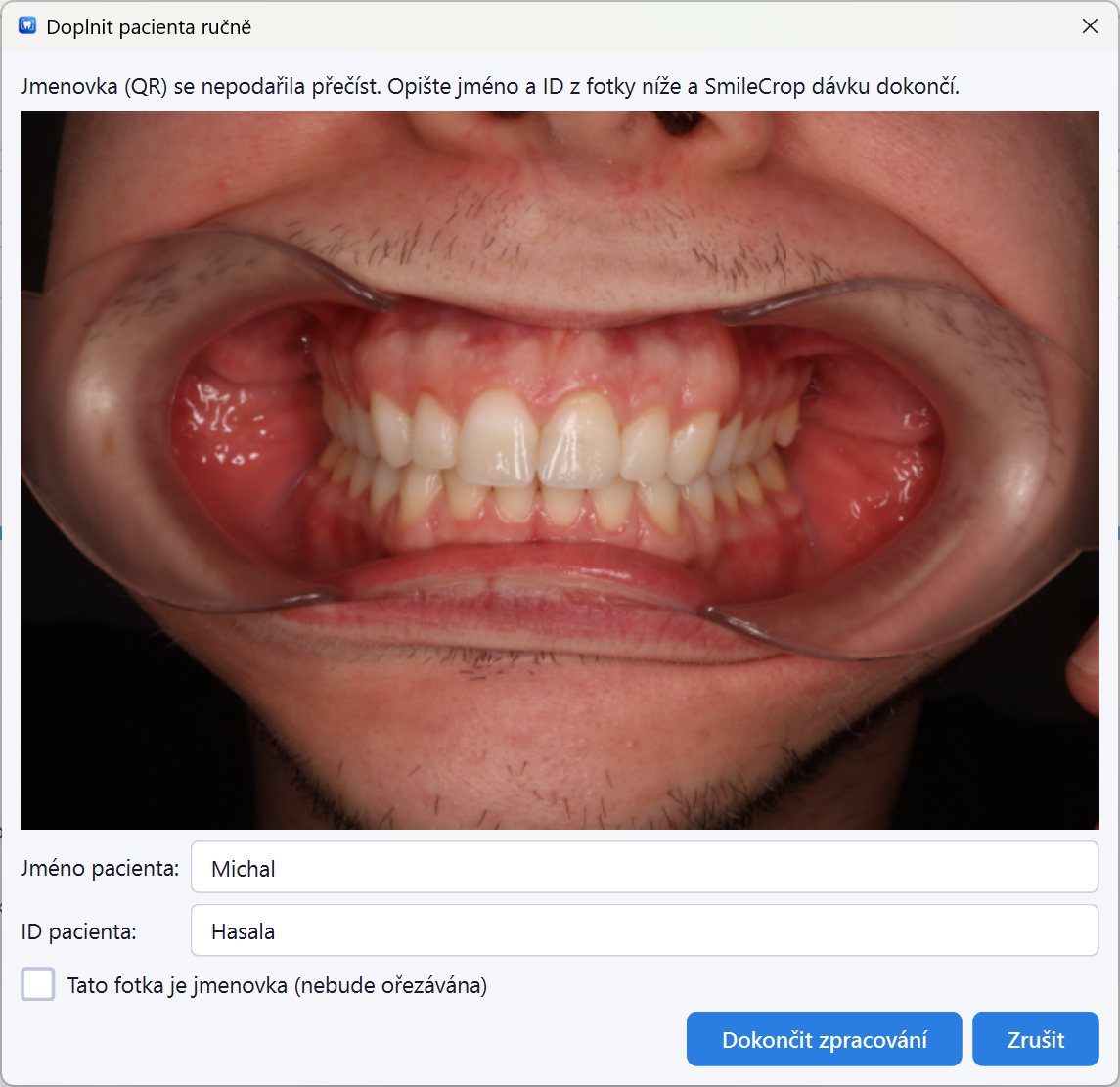
Ruční zadání pacienta#

Když je QR jmenovka nečitelná nebo chybí, fotky nezmizí a nezpracují se špatně — zůstanou ve vstupní složce a program nabídne opsat jméno a ID ručně. Dávka se pak dokončí normálně.

dialog ručního zadání s náhledem nečitelné jmenovky

Zpět na obsah

Kontrola kvality

Označené fotky#

Snímek, kterým si program není jistý, raději neuloží — označí ho ke kontrole a napíše proč, konkrétně:

  • žádný záběr nebyl rozpoznán
  • nízká jistota: IO-right (61 %)
  • vypnutý typ: EO-45L
  • neznámý typ
  • černé okraje v IO-upper — špatné natočení
  • nejasné natočení — otočte ručně
  • žádná jmenovka pro pacienta nebyla nalezena

Označené fotky jsou po dávce vypsané v hlavním okně; dvojklikem se otevřou rovnou v editoru, kde je opravíte a uložíte.

hlavní okno po dávce se seznamem označených fotek

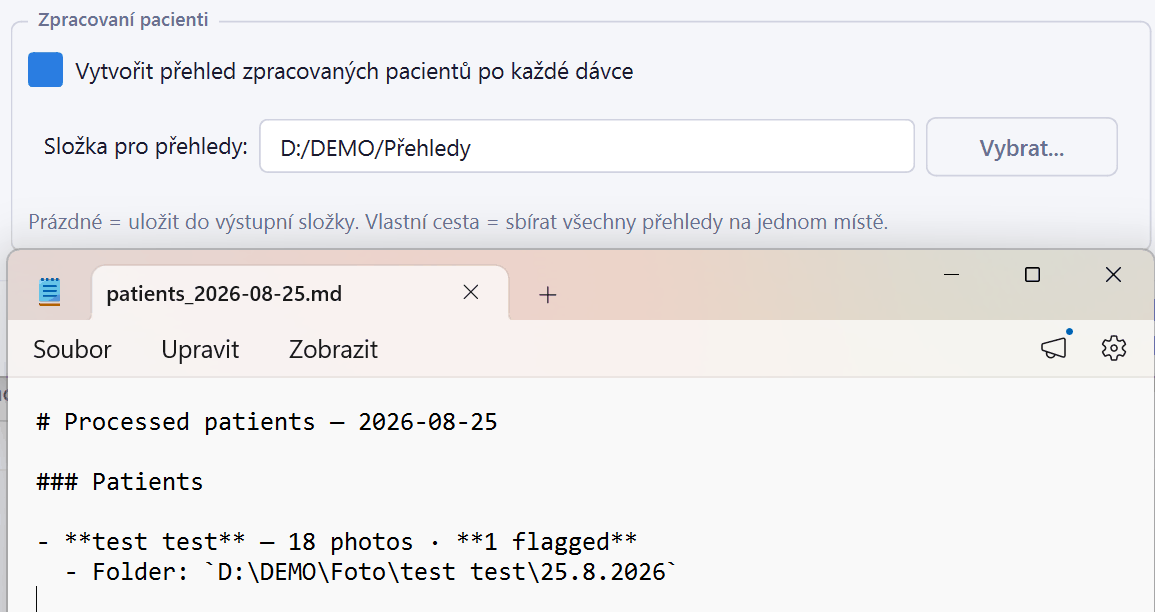
Přehled zpracovaných pacientů#

Volitelně po každé dávce vznikne přehledný seznam pacientů s počtem fotek a cestou ke složce — na rychlou kontrolu na konci dne. Lze sbírat všechny přehledy na jedno místo.

Přehled zpracovaných pacientů po dávce

Zpět na obsah

Ruční úpravy

Editor fotky#

Tužka v hlavním okně. Posunete a změníte ořez, srovnáte náklon, otočíte po 90°, převrátíte snímek nebo změníte jeho typ — fotka se rovnou přejmenuje. Rozpoznání lze spustit znovu.

Nedestruktivní úpravy

Výstupní fotka je jen výsledek výpočtu z originálu a uložených parametrů ořezu. Kdykoli se tedy dá vrátit do původního stavu nebo upravit znovu — bez ztráty kvality opakovaným ukládáním JPEG.

Podmínkou je zapnutá záloha originálů. Pokud originál chybí, editor to řekne a nabídne ho najít; pracovat lze i bez něj, ale s omezeními.

Hromadný editor

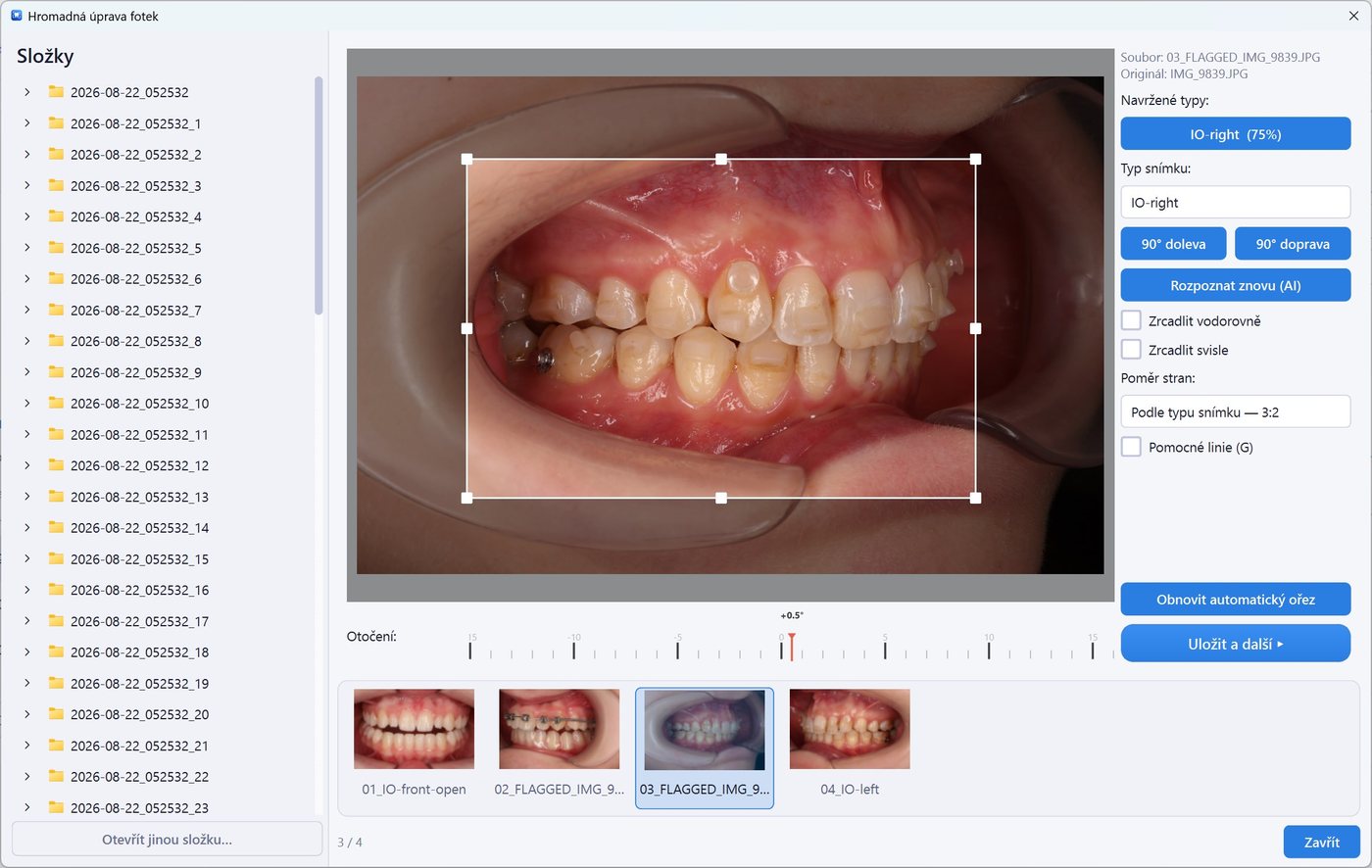
Stejný editor, jen se stromem složek a filmovým pásem náhledů vedle sebe. Upravíte fotku, kliknete Uložit a další a pokračujete; následující snímek se mezitím připravuje na pozadí.

editor s ořezovým rámečkem, pravítkem náklonu a stromem složek

Pomocné linky#

Vodicí linky podle typu snímku:

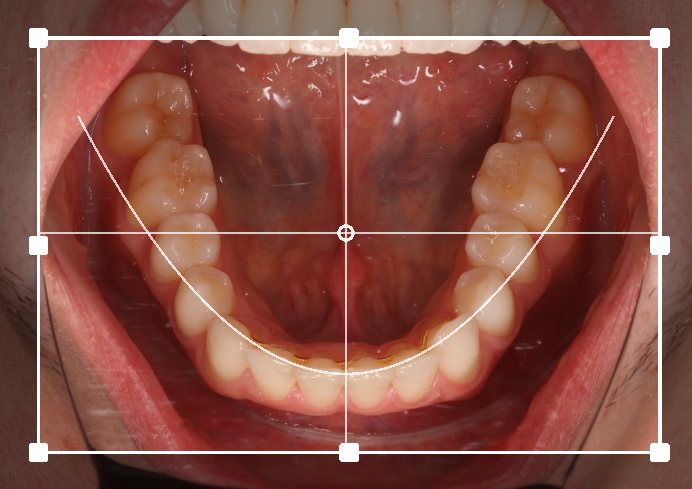
  • horní a dolní okluze — parabolický oblouk + kříž
  • boční intraorální — jen vodorovná linka
  • frontální a všechny extraorální — kříž

Střed linek se dá chytit a posunout — položíte ho na zorničky a vodorovná linka jde s ním.

Linky jsou ve výchozím stavu vypnuté a zapínají se jen na danou relaci. Jsou pomůckou při ruční úpravě, ne známkou nad každým automatickým ořezem.

editor s parabolickým obloukem na horní okluzi

Pravítko náklonu#

Pod fotkou je pravítko se stupnicí, kterým se táhne doleva a doprava. Přesná hodnota je vidět přímo nad ukazatelem.

Kolečko myši nebo klávesy [ a ] posunou o 0,1°, dvojklik vrátí na 0°, a v okolí nuly pravítko samo dosedne na rovinu.

Klávesové zkratky#

KlávesaFunkce
H / Vpřevrátit vodorovně / svisle
Gpomocné linky
[ / ]náklon o 0,1°
L / Rpřeznačit na levou / pravou stranu
Ctrl+Enteruložit

Zpět na obsah

Výstupy

Přehledový list#

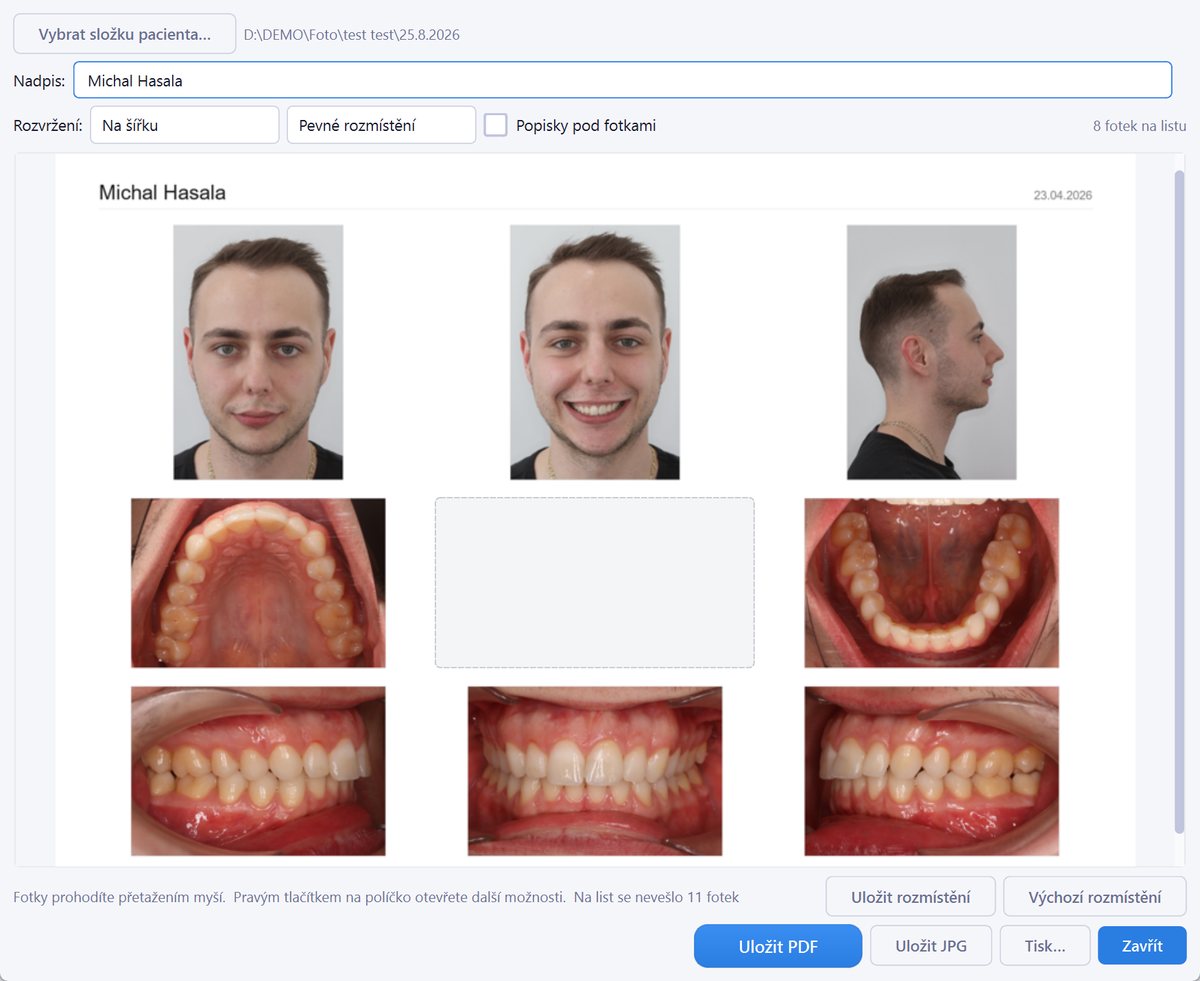
Tlačítko vedle tužky. Vyberete složku pacienta a dostanete všechny jeho fotky na jedné stránce A4 — uložit jako PDF, jako JPG, nebo rovnou vytisknout.

Fotky jsou seřazené podle vašeho pořadí focení, ne podle názvu souboru. Snímky na výšku se do políčka vloží celé, nikdy se nedeformují.

přehledový list s kompletní sérií pacienta

Zpět na obsah

Automatizace

Sledované složky a SD karty#

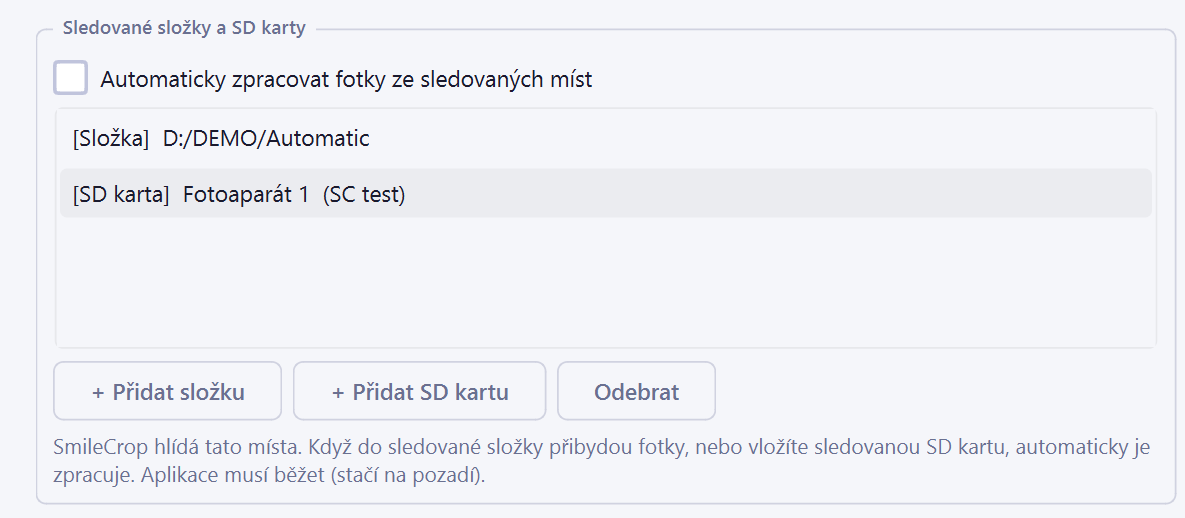
Vložíte kartu — fotky se zpracují samy, bez jediného kliknutí. Stejně tak lze hlídat složku na disku nebo na síti.

Kartu si program zapamatuje podle jejího sériového čísla, takže ji pozná i pod jiným písmenem disku. Ve výchozím stavu bere celou kartu; v průvodci můžete vybrat jednu složku na ní, pokud na kartě vozíte i jiné soubory. Volba se ukládá relativně ke kartě, takže přežije i změnu písmene disku.

Když to nefunguje u sledovaných složek je potřeba zapnutá záloha originálů — složka se jinak sama nevyprázdní a stejné fotky by se zpracovávaly dokola. Aplikace na to upozorní. U SD karet to nutné není: se zapnutou zálohou se originály z karty odeberou, a bez ní si program pro každou kartu pamatuje, které soubory už zpracoval, takže se při dalším vložení sáhne jen po nových.

Pokud jste vybrali složku na kartě a ta na kartě není (např. po přeformátování), program neudělá nic — schválně nesáhne po zbytku karty.

Nastavení → Automatizace, seznam sledovaných míst

Naplánované zpracování#

Zpracování v pevné časy (např. 12:00 a 18:00). Aplikace musí být spuštěná; může běžet na pozadí.

Start s Windows#

Aplikace se spustí sama po přihlášení.

Běh na pozadí

Zavřením okna se program nemusí ukončit — může zůstat v oznamovací oblasti a dál hlídat sledovaná místa. Po dokončení dávky se objeví systémové upozornění s počty.

Zpět na obsah

Data a bezpečí

Záloha originálů#

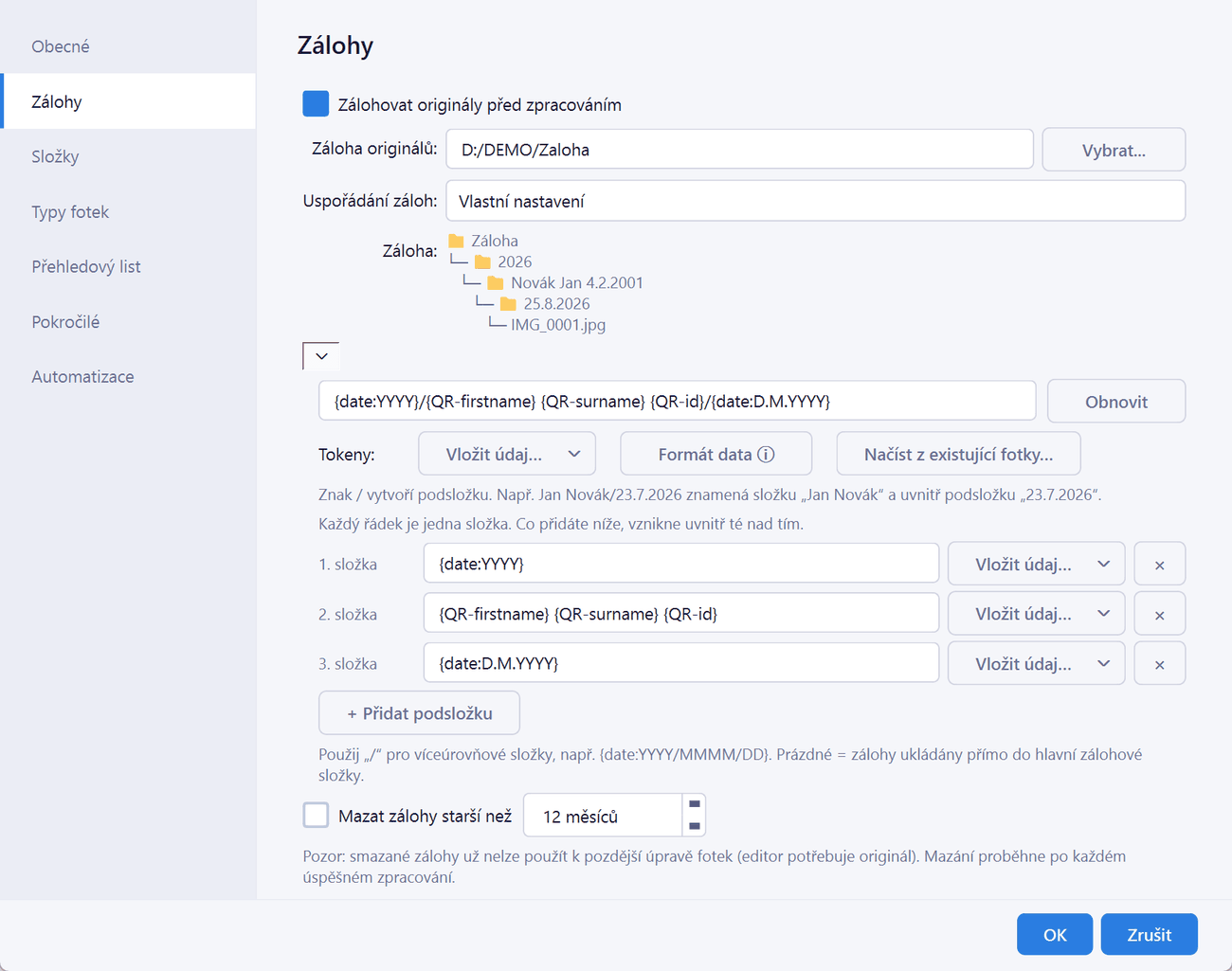
Originály se před zpracováním přesunou do zálohové složky. Struktura zálohy je volitelná — vše v jedné složce, rok → měsíc → den, nebo podle pacienta.

Záloha je podmínkou pro pozdější úpravy. Volitelně lze mazat zálohy starší než zvolený počet měsíců — program u toho výslovně upozorní, že smazané originály už nepůjdou použít k úpravě.

Nastavení → Záloha: struktura zálohové složky

Ochrana data fotek#

Fotky si po ořezu zachovají původní datum pořízení, aby v prohlížečích a kartotékách zůstaly seřazené správně. Když se datum přesto někde ztratí, program ho umí zpětně opravit z vlastních záznamů — buď tlačítkem, nebo automaticky při startu.

Bezpečné ukládání#

Uložení úpravy je všechno, nebo nic. Pokud cokoli selže — typicky odpojený síťový disk — zůstane původní fotka i její údaje beze změny. Nikdy nevznikne fotka, která neodpovídá svým uloženým parametrům.

Když se uložit nepodaří, aplikace nabídne Zkusit znovu / Pokračovat bez uložení / Zpět k úpravám. Okno úprav nejde „zaseknout".

Hlídání místa na disku#

Program sleduje volné místo na zálohovém disku a upozorní dřív, než zálohy začnou selhávat.

Duplicitní složky#

Když složka pacienta nebo návštěvy už existuje, můžete zvolit přidat číslo (oddělit návštěvy) nebo sloučit do existující. Sloučení se nikdy neprovede proti ochraně identity.

Zpět na obsah

Provoz

Průvodce nastavením#

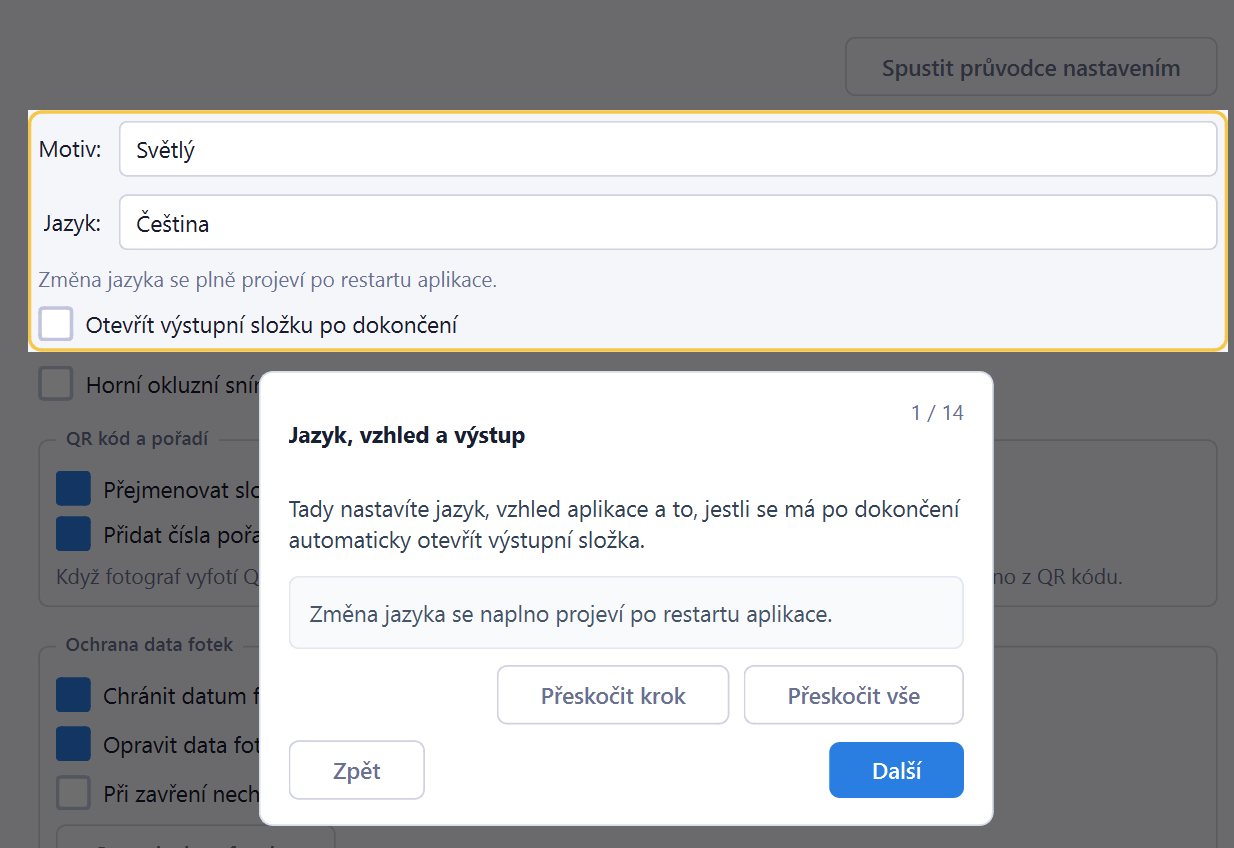
Při prvním spuštění vás průvodce provede nastavením krok za krokem — kam ukládat, zda zálohovat, jak pojmenovávat složky a jak fotíte. Průvodce rozdělí nastavení do jednotlivých kroků, u každého vysvětlí jeho účel a ukazuje postup. Zbytek má rozumné výchozí hodnoty a průvodce lze kdykoli spustit znovu.

první krok průvodce nastavením

Diagnostika#

Jedním klikem vytvoříte diagnostický balíček pro podporu. Neobsahuje žádné fotky ani údaje pacientů a před uložením přesně uvidíte, co v něm je.

Pokud program minule neskončil správně, nabídne balíček sám při dalším spuštění.

Aktualizace#

Nová verze se ohlásí přímo v okně. Ve verzi z Microsoft Store se o aktualizace stará Store.

Licence a zkušební verze#

14denní zkušební verze bez omezení funkcí. Po vypršení program běží dál s denním limitem počtu fotek. Licence se aktivuje klíčem přímo v aplikaci.

Jazyk a vzhled#

Čeština a angličtina, světlý a tmavý motiv.

Zpět na obsah

Technické parametry

SystémWindows 10 a 11
InstalaceMicrosoft Store, nebo klasický instalátor
Internetpotřeba jen pro ověření zkušební verze a aktualizace — zpracování běží offline
FotkyJPG
Rozpoznávané typy19
Výchozí výstupIO 2400 × 1600, IO-smile 2400 × 1200, EO 1600 × 2400 px
Srovnání náklonudo ±8° (nastavitelné)
GPUvyužije se, pokud je k dispozici; jinak běží na procesoru
Data pacientůzůstávají na vašem počítači, nikam se neodesílají

Co SmileCrop záměrně nedělá

Poctivější než seznam funkcí bývá seznam toho, co jsme odmítli: